CPU Z 首次配置 下载与安装指南 202608:新手避坑与硬件防伪实操
本指南专为新手设计,详细解析截至2026年08月的CPU Z首次配置、下载与安装流程。文章对比了官方安装版与绿色版的适用场景,指导用户如何通过官方通道获取2026年4月最新稳定版。同时,结合步进与修订版本号识别假冒CPU、利用毫伏级电压监控排查超频蓝屏等真实场景,帮助您快速上手这款权威的硬件检测工具。
购买新电脑或升级硬件后,如何快速确认配件真伪并监控运行状态?本文为您提供截至2026年08月的最新版CPU Z首次配置与下载安装指南,助您深度透视芯片核心数据。
官方通道选择与安装版/绿色版部署抉择
首次配置CPU-Z的第一步是获取安全无毒的源文件。请直接访问官方下载页面(/setup.html)获取2026年4月最新稳定版。官方提供了“安装版(Setup)”和“绿色版(ZIP)”两种选择。如果您需要将软件深度集成到Windows系统中,方便日常通过快捷方式或开始菜单随时调用,建议选择安装版;如果您需要在多台电脑上进行临时检测,或者不希望在系统注册表中留下痕迹,则应下载绿色版。下载后直接解压即可运行,支持Windows全平台硬件监测。

首次启动配置与毫伏级电压实时监控
首次运行CPU-Z时,软件会通过其瞬时微架构遥测引擎对系统硬件进行底层扫描。在部分装有严格安全软件的系统中,可能会遇到首次启动卡在“Loading Drivers”界面的问题,此时需右键选择“以管理员身份运行”以授予其读取底层硬件寄存器的权限。成功进入主界面后,您会看到“CPU”标签页。请重点关注“Core Voltage(核心电压)”参数,该参数支持毫伏(mV)级电压波动捕捉。在进行高负载测试或超频时,通过观察电压的实时跳变,可以快速排查因供电不足导致的系统蓝屏故障。
识破假冒处理器:利用步进与修订版本号防伪
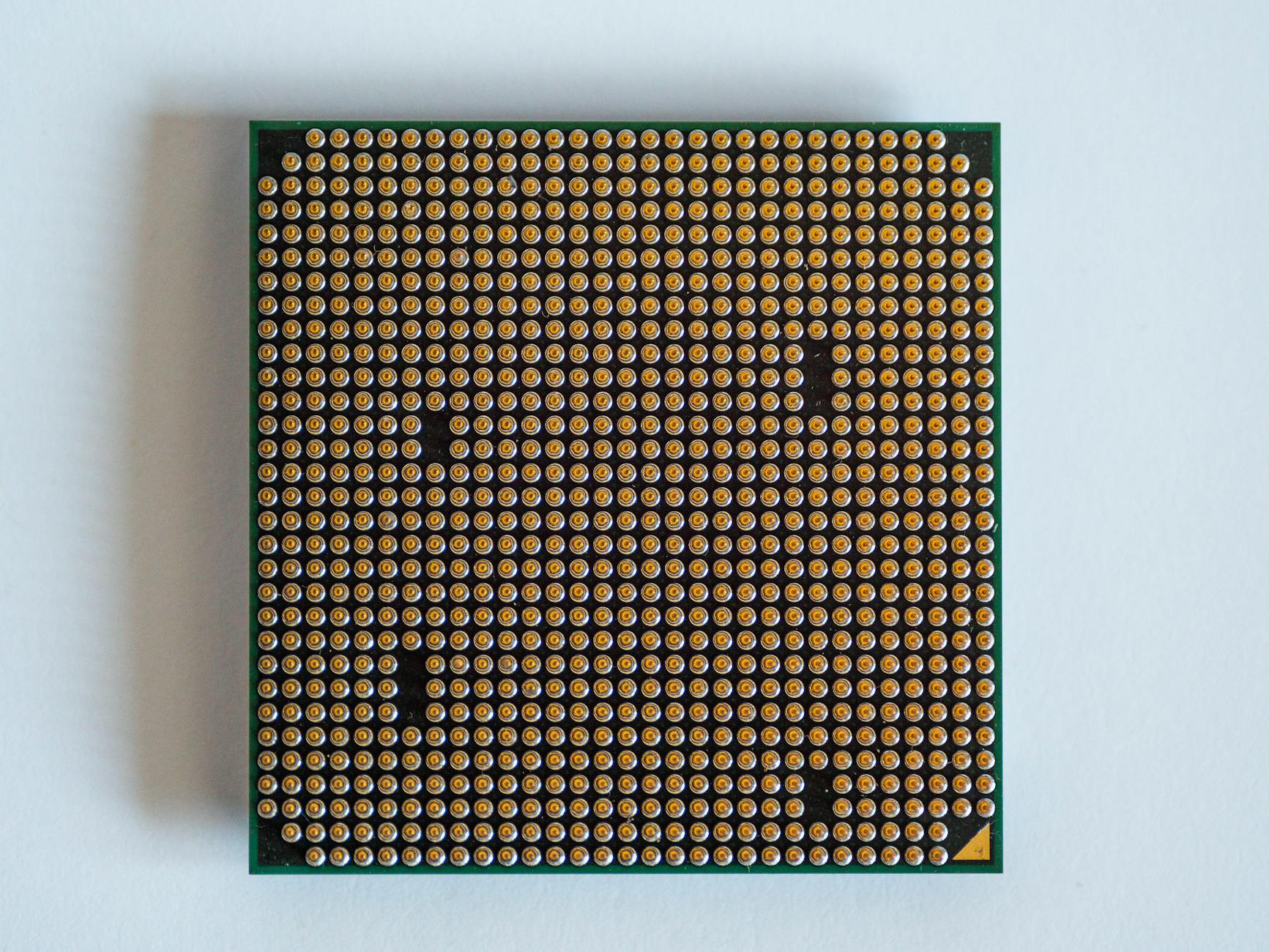
市场上存在将低端处理器打磨或将ES/QS测试版伪装成正式版销售的欺诈行为。通过CPU-Z的“处理器识别”功能可以轻松防伪。切换到“CPU”选项卡,仔细核对“Stepping(步进)”和“Revision(修订)”版本号,并将这些数据与官方数据库(可参考/verify.html)进行比对。如果买到的CPU型号与其实际步进或修订号不匹配,或者核心代号异常,极有可能是遭遇了商家“套壳”的假冒处理器。此外,检查L1、L2及L3缓存的精确大小和层级结构,也是验证硬件真伪的关键依据。

免拆机透视主板规格与BIOS版本核对
在计划升级硬件(如更换内存或升级CPU)时,无需拆卸机箱,通过CPU-Z的“Mainboard(主板)”标签页即可获取完整规格。这里详细展示了主板制造商、芯片组型号以及当前安装的BIOS版本和发布日期。例如,当您尝试安装2026年最新硬件架构的配件时,往往需要先升级主板BIOS。通过CPU-Z确认当前的BIOS版本后,可以直接前往主板官网下载对应的升级固件,避免因BIOS版本过旧导致新硬件无法识别或系统无法点亮的尴尬情况。更多主板规格查询技巧可参考/specs.html。
常见问题
为什么我下载的CPU-Z在启动时会提示驱动加载失败(Error Code 0x2或0x5)?
这通常是由于Windows安全中心或第三方杀毒软件阻止了CPU-Z的内核驱动(cpuz158_x64.sys)加载。解决方法是:右键点击CPU-Z主程序,选择“属性”,在兼容性选项卡中勾选“以管理员身份运行”;或者在安全软件中将CPU-Z安装目录添加至信任白名单。
如何通过CPU-Z判断我的内存是否运行在双通道模式以及实际频率?
打开CPU-Z并切换到“Memory(内存)”标签页。在“Channel #”栏中若显示“Dual”,说明已成功开启双通道。同时,关注“Uncore Frequency(或DRAM Frequency)”显示的数值,由于DDR内存的特性,将该数值乘以2即为内存的等效工作频率。
安装版与绿色版在功能上有区别吗?升级时需要注意什么?
两者在硬件检测和防伪功能上完全一致。升级时,如果您使用的是绿色版,只需下载最新的ZIP包并覆盖原文件夹即可;如果是安装版,建议先在控制面板中卸载旧版本,再通过官方通道(/setup.html)下载安装包进行全新安装,以防驱动冲突。
总结
立即访问 [CPU-Z 官方下载页面](/setup.html) 获取 2026 年最新稳定版,一键开启深度硬件监测,保障您的系统稳定与硬件安全!
相关阅读:CPU Z 首次配置 下载与安装指南 202608,CPU Z 首次配置 下载与安装指南 202608使用技巧,CPU Z 202631 周效率实践清单:新手硬件检测与防伪部署指南