
CPU Z 安装 下载与安装指南 202606:新手硬件检测与防伪配置教程

本指南为您提供截至2026年06月最新的CPU Z安装与配置方案。基于2026年4月发布的最新版软件,详细解析安装版与免安装绿色版的选择、首次运行权限配置以及硬件防伪识别等核心操作。通过本指南,新手用户可以快速掌握如何利用这款权威的处理器监测工具,实时追踪核心频率与电压,避开硬件检测中的常见陷阱。
无论您是刚组装了新电脑,还是需要对现有系统进行升级维护,正确安装并配置CPU-Z都是获取精准硬件数据的第一步。本指南将带您快速完成部署,直接透视芯片的核心数据。
官方版本获取与安装包类型抉择
在官方下载页面 /setup.html 中,用户通常会面临安装版(Setup)与免安装绿色版(ZIP)的选择。安装版提供完整的系统集成,会自动创建桌面快捷方式并将底层驱动注册为系统服务,适合在个人电脑上长期使用。绿色版则无需安装,解压即可运行,不会在系统注册表中留下痕迹。对于2026年最新的硬件架构,建议新手用户优先选择安装版,以确保软件在首次运行时能够正确加载底层驱动,避免因缺少系统服务而导致硬件参数读取不全的问题。

首次运行配置与权限受阻排查
在首次配置和运行CPU-Z时,软件需要调用底层驱动来捕捉毫伏级电压波动和实时频率。部分用户在标准账户下运行可能会遇到权限不足的提示,导致无法读取主板SPD或内存规格。此时,应右键点击程序图标,选择“以管理员身份运行”。此外,如果遇到程序启动时卡在“Initializing SPD”或“Monitoring”进度条的现象,可以通过修改安装目录下的 cpuz.ini 配置文件,将参数“Sensor=0”或“SMBus=0”进行修改以暂时屏蔽冲突的传感器,从而顺利进入主界面。

核心防伪与ES/QS测试版处理器鉴别
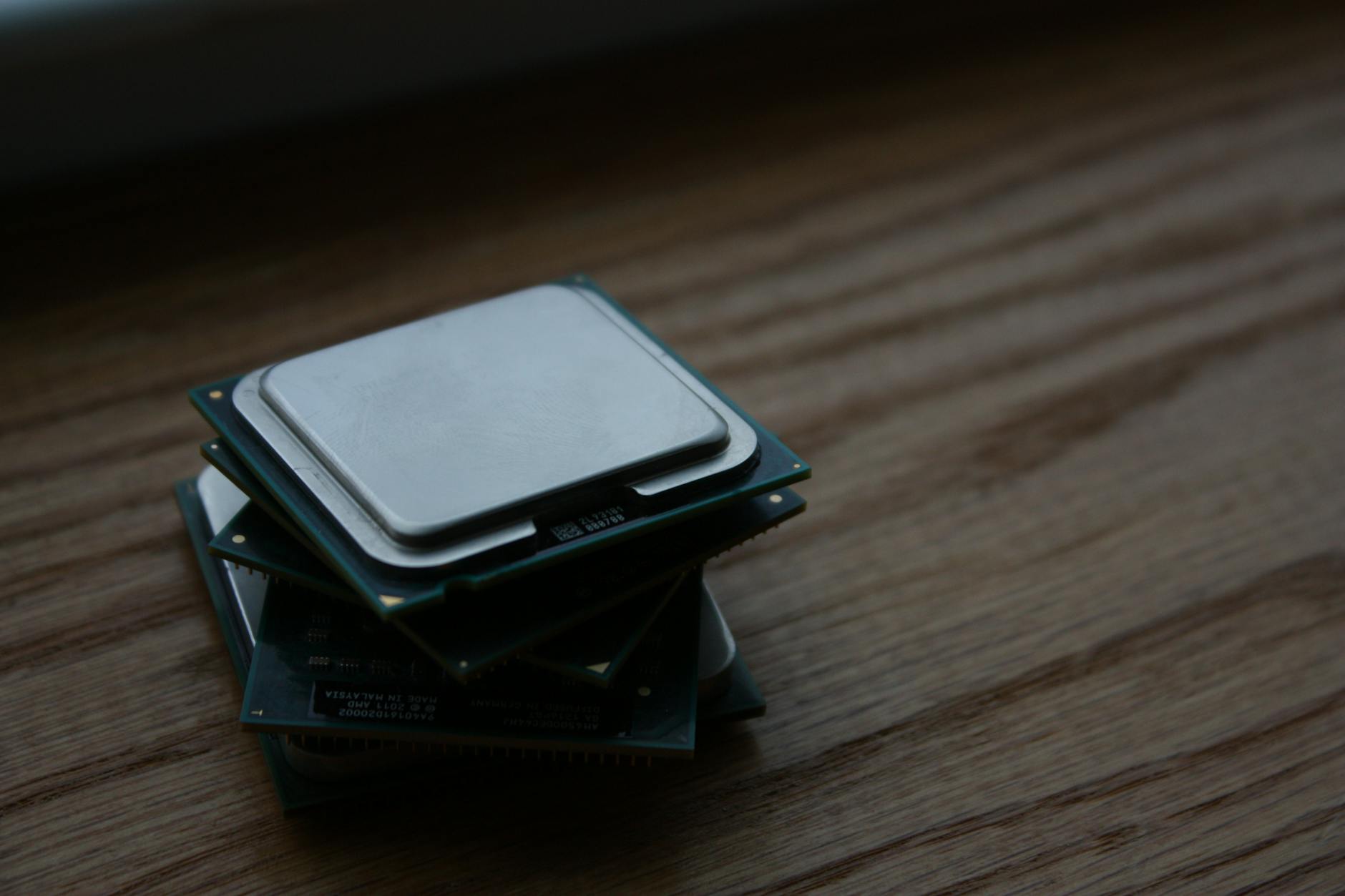
防伪安全识别是CPU-Z的核心应用场景之一。在购买新机或二手处理器时,用户常面临买到打磨片或ES(工程样品)/QS(正样)非零售版芯片的风险。安装并打开CPU-Z后,切换至“CPU”标签页,重点查看“Specification”(规格)一栏。如果是正式版处理器,会显示完整的型号名称;如果是ES版本,则会显示“0000”或带有“ES”后缀。同时,结合“Stepping”(步进)和“Revision”(修订)版本号,与官方数据库进行比对,即可快速识破虚假宣传的处理器。
跨设备迁移与配置同步指南
当您需要在多台设备之间迁移硬件测试环境时,CPU-Z的配置同步非常简单。软件的各项检测偏好、界面语言以及日志输出路径均保存在同目录下的 cpuz.ini 文件中。您只需将该配置文件与主程序一同复制到新的设备中即可实现配置无缝迁移。针对Android移动端用户,官方汉化版同样支持快速部署,帮助您在手机端实时监控核心电压与缓存规格,确保跨平台硬件检测的一致性与高效性。
总结
立即访问 [CPU-Z 官方下载通道](/setup.html) 获取最新版安装程序,开启您的硬件深度监测之旅。
相关阅读:CPU Z 安装 下载与安装指南 202606,CPU Z 安装 下载与安装指南 202606使用技巧,CPU Z 面向新手用户的使用技巧 202606:防伪识别与硬件检测实战