CPU Z 更新 下载与安装指南 202606:新手硬件防伪与安装配置教程
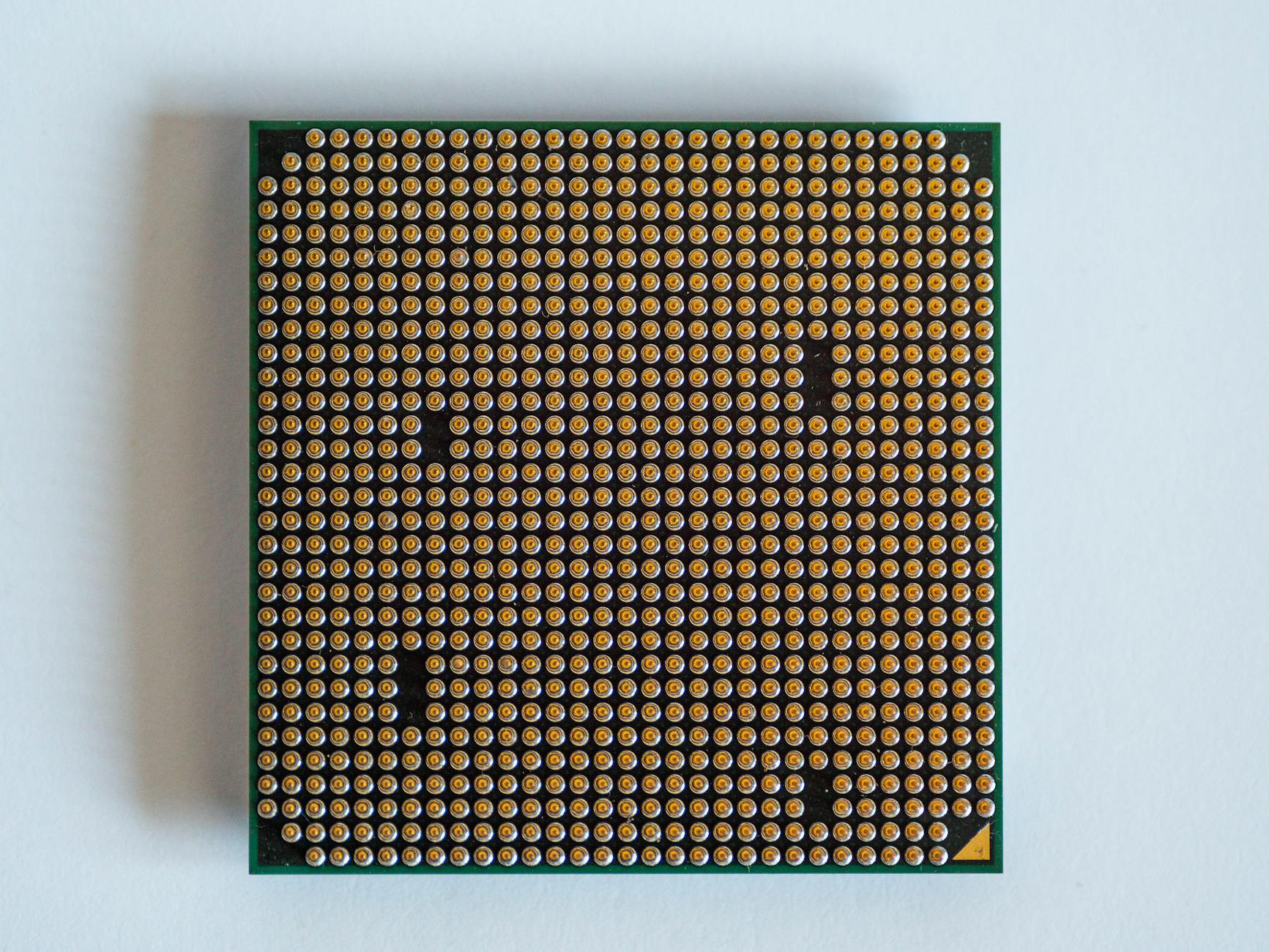
想要安全获取并安装 CPU-Z?本指南为您提供 CPU Z 更新 下载与安装指南 202606 最新版获取途径。文章详细介绍了如何从官方渠道下载安装版与绿色版,首次配置的注意事项,并针对新手用户关心的内存频率减半显示、利用步进与修订版本号识别假冒处理器等真实排障场景提供深度解析,助您快速透视芯片核心数据。
在2026年最新的硬件环境下,无论是装机新手还是超频玩家,准确掌握处理器、主板及内存的实时运行数据都至关重要。本文将带您了解 CPU Z 更新 下载与安装指南 202606,帮助您安全获取这款权威的系统硬件监测工具,并掌握首次配置与核心排障技巧。
官方渠道选择与安装版/绿色版区分
获取 CPU-Z 时,建议直接访问官方下载入口 /setup.html。官方提供了两种主要版本:安装版(Setup)和绿色版(ZIP)。安装版适合需要完整系统集成、快捷方式以及自动关联的用户;绿色版则无需安装,解压即可运行,非常适合存放在U盘中进行快速检测。截至2026年07月,最新版本已深度适配最新的硬件架构,建议用户根据使用场景选择。在下载时,请认准官方标识,避免从第三方捆绑软件的渠道下载,以确保系统安全与数据的纯净性。
首次运行配置与毫伏级电压监测
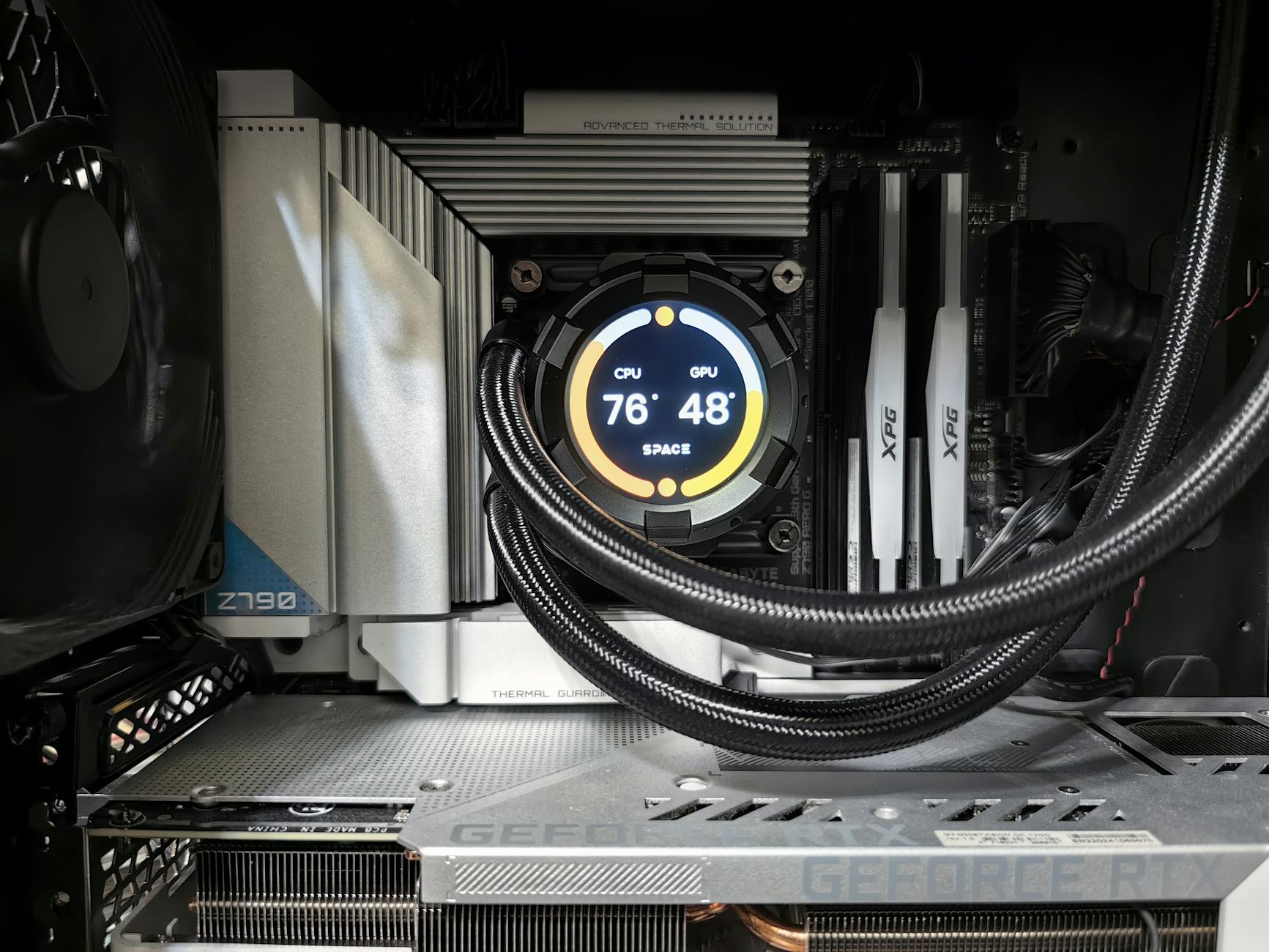
首次启动 CPU-Z 时,软件会通过其瞬时微架构遥测引擎对系统硬件进行一次全面扫描。在主界面中,您将看到“CPU”选项卡,这里实时展示了处理器的核心频率、乘数、总线速度以及核心电压。值得注意的是,CPU-Z 能够实现毫伏级的电压波动捕捉。对于尝试超频或测试系统稳定性的新手用户,可以通过观察电压在负载下的微幅变化,来评估电源供电与主板VRM的稳定性,无需复杂的物理测量即可深度透视芯片运行状态。

真实排障:为什么我的内存频率显示减半?
许多新手在安装 CPU-Z 后,切换到“Memory”选项卡时会产生疑问:为什么购买的 6000MHz 内存,在软件中只显示 3000MHz?这是由于双倍数据速率(DDR)内存的物理特性决定的。CPU-Z 显示的是内存的“实际工作频率”(Clock Speed),而商家宣传的则是“等效传输速率”(Data Rate)。在双通道或单通道DDR内存中,实际频率乘以2即为等效频率。因此,看到数值减半无需惊慌,这表明您的内存正在正常工作,并非硬件故障或降频运行。

防伪安全识别:利用步进与修订看穿假冒芯片
在二手交易或非官方渠道购买处理器时,防范假冒硬件是重中之重。CPU-Z 提供了强大的防伪安全识别功能。通过查看“CPU”选项卡下的“步进(Stepping)”和“修订(Revision)”版本号,并对照官方数据库,您可以快速识破经过打磨、ES(工程样品)或 QS(正样)版非法销售的处理器。假冒处理器虽然可以通过修改系统注册表欺骗 Windows 设备管理器,但在 CPU-Z 的底层硬件识别引擎面前会立即现出原形,为您的硬件安全保驾护航。
常见问题
安装版和绿色版在硬件检测结果上会有差异吗?
没有差异。两者的核心硬件识别引擎完全相同,均能提供高精度的处理器、主板及内存监测。绿色版更适合临时检测,而安装版则能更好地与系统集成。
为什么在 CPU-Z 中看不到主板的 BIOS 版本信息?
请确认您是否拥有管理员权限。如果未以管理员身份运行,软件可能无法读取主板底层的 DMI 数据。建议右键选择“以管理员身份运行”重新打开软件。
CPU-Z 提示“无法加载驱动程序”该如何解决?
这通常是由于系统安全软件拦截或 Windows 核心隔离功能冲突导致。您可以尝试在安全软件中将 CPU-Z 加入白名单,或访问官方下载页面 /setup.html 重新下载最新版本覆盖安装。
总结
立即访问 CPU-Z 官方下载入口 /setup.html 获取2026年4月最新版,深度透视您芯片的核心数据,开启专业级硬件监测体验!
相关阅读:CPU Z 更新 下载与安装指南 202606使用技巧,CPU Z 面向新手用户的使用技巧 202607:从快速安装到硬件防伪排障指南