CPU Z 面向新手用户的使用技巧 202607:从快速安装到硬件防伪排障指南
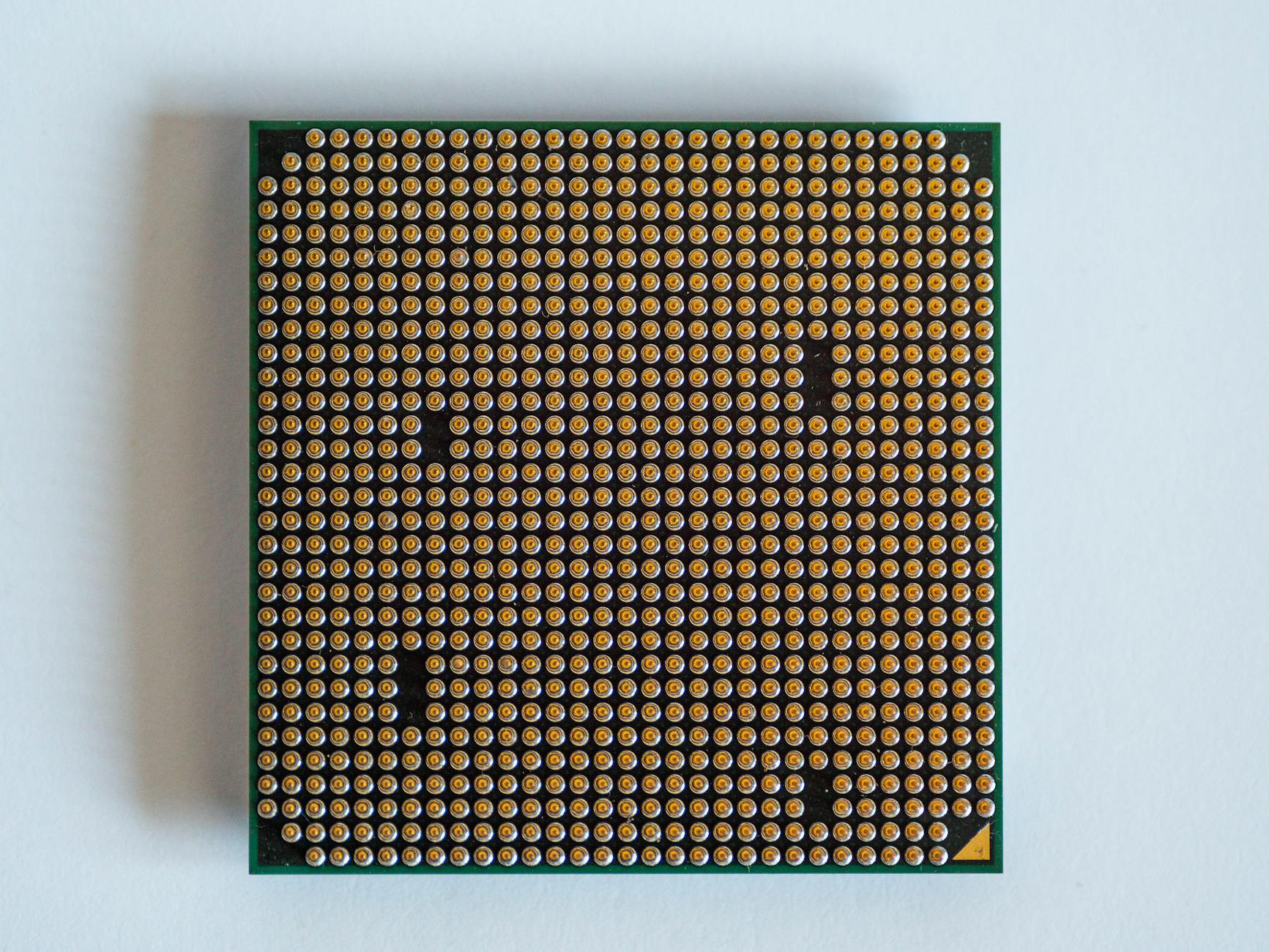
本指南针对2026年7月最新硬件环境,为新手用户提供CPU-Z的实用操作技巧。内容涵盖从官方渠道安全下载、安装与首次配置,到利用步进与修订版本号识别假冒处理器、解决内存频率减半显示等真实排障场景。帮助新手快速上手这款权威的系统硬件监测工具,无需拆机即可深度透视芯片核心数据。
刚组装了新电脑,或者刚买到新笔记本,如何确认硬件配置没有被商家以次充好,并实时监控系统运行状态?本文将带你快速掌握CPU-Z的最新实用技巧,避开硬件检测中的常见误区。
避开下载陷阱:安全获取与首次初始化配置
新手在使用硬件检测工具时,常因在第三方网站下载到捆绑软件而苦恼。正确的第一步是访问官方下载通道 `/setup.html` 获取最新版本。CPU-Z提供了安装版(适合完整系统集成)和绿色版(免安装,适合U盘便携检测)。首次启动时,软件的瞬时微架构遥测引擎会初始化并捕捉处理器内部状态。新手无需进行复杂的二次设置,直接运行即可。建议在首次配置时,通过软件底部的保存功能备份一份初始的XML配置文本,以便日后硬件升级或系统迁移时进行参数对比。
真伪辨别实战:通过步进与修订号识破ES/QS处理器
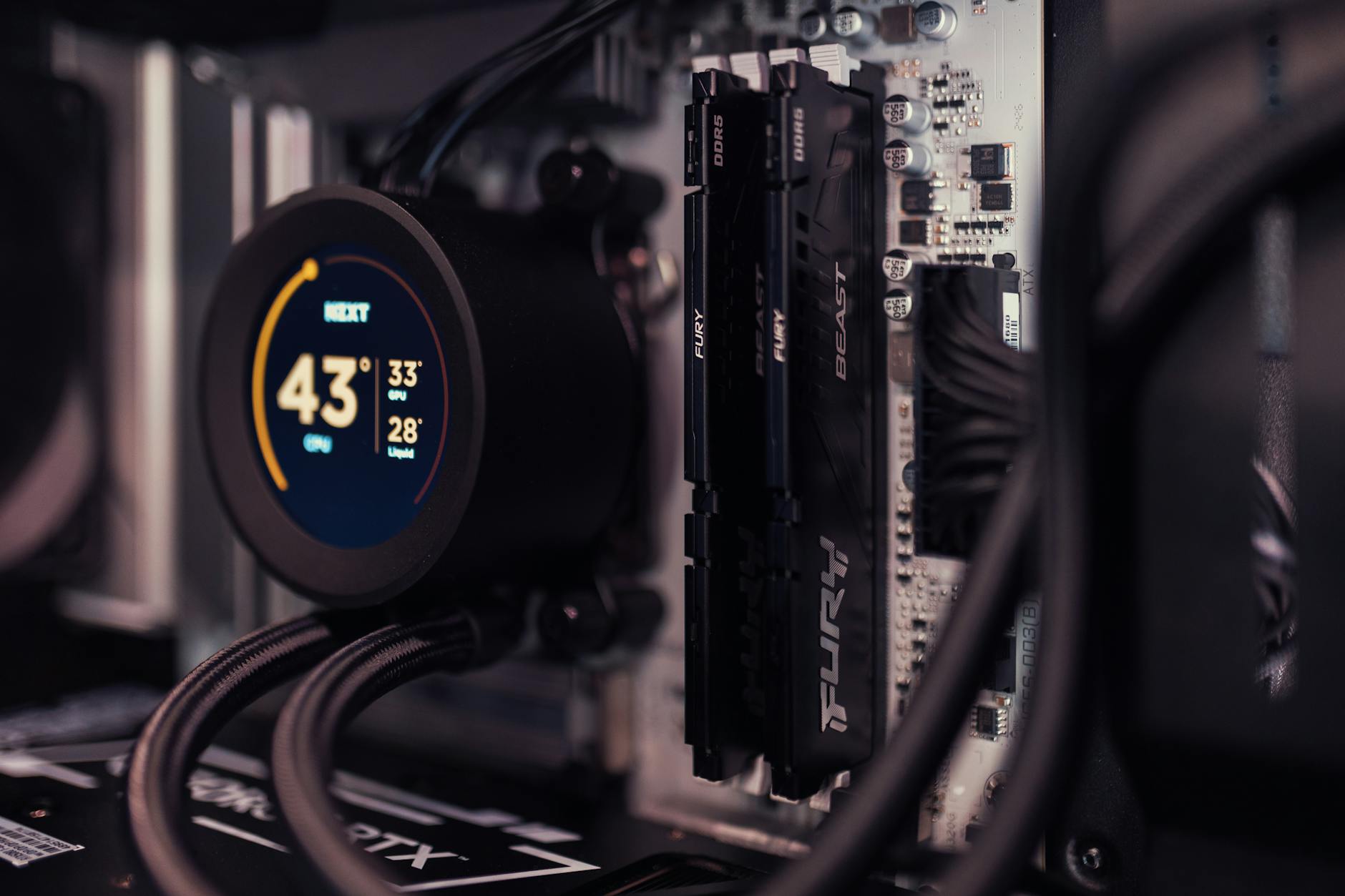
在二手交易或网购散片时,新手极易买到被商家打磨或非法销售的工程样品(ES/QS版)。打开CPU-Z的“CPU”标签页,重点观察“步进(Stepping)”和“修订(Revision)”版本号。正品零售版处理器拥有明确的步进代码,而测试版或假冒芯片在此处往往显示异常或与官方数据库不符。结合毫伏级核心电压波动捕捉,你可以观察电压在负载下的稳定性,快速判定处理器是否存在体质缺陷,为您的硬件安全保驾护航。
内存误区排查:为什么我的DDR5频率显示减半?
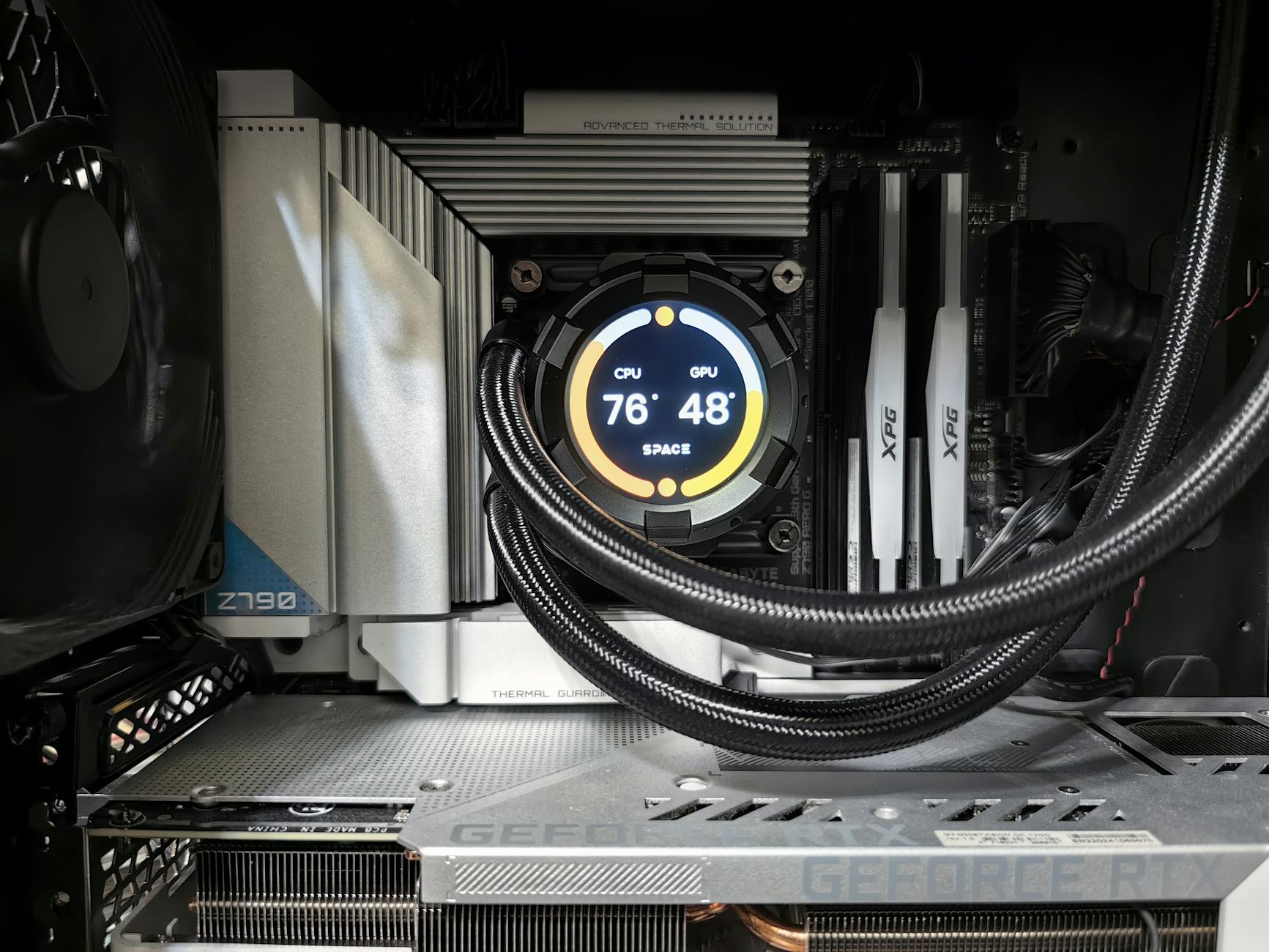
许多新手在“Memory(内存)”标签页看到“Memory Frequency”时,会惊慌地发现数值只有宣传规格的一半(例如购买的DDR5 6000MHz内存,软件里却显示3000MHz)。这并非硬件损坏或降频,而是因为DDR(Double Data Rate)双倍数据速率的工作原理。CPU-Z显示的是实际工作物理频率,乘以2才是等效数据传输速率。通过“SPD”标签页,新手还可以查看内存条的插槽分布、制造商以及XMP/EXPO预设参数,确保双通道已正确开启。
免拆机维护:利用主板与缓存规格规划系统升级
当系统需要升级驱动或加装固态硬盘时,新手往往不知道主板型号。利用CPU-Z的“Mainboard(主板)”标签页,无需拆开机箱即可快速查询主板制造商、型号、芯片组及BIOS版本,这对于确认2026年最新硬件架构的兼容性至关重要。同时,在“Cache(缓存)”标签页中,你可以精确查看L1、L2及L3缓存的层级结构与读写策略。在系统迁移或更换平台前,导出这些核心规格报告,能为你的硬件升级路径提供权威的数据支撑。
常见问题
为什么在Windows 11安全策略下,CPU-Z启动时会提示驱动加载失败?
这通常是因为系统开启了“内核隔离”中的内存完整性保护。请确保您使用的是最新版本,该版本已对安全架构进行了适配。如果仍出现提示,可在软件快捷方式上右键选择“以管理员身份运行”,或在BIOS中确认虚拟化技术(VT-x/AMD-V)已正常开启。
怎么把CPU-Z检测到的所有硬件参数保存下来,方便发给他人协助排障?
在软件界面最下方的“Tools”下拉菜单中,选择“Save Report (.TXT)”或“Save Report (.HTML)”。这会生成一份包含处理器代号、主板BIOS、内存SPD详细时序的完整报告。在进行硬件迁移或远程排障时,直接发送该文件比截图更加专业和高效。
为什么在“Graphics(显卡)”标签页里看不到我的独立显卡详细参数?
CPU-Z主要针对处理器、主板和内存进行深度监测。如果你的电脑是双显卡(核显+独显)配置,需要点击界面下方的显卡下拉菜单进行手动切换。若需要更专业的显卡参数检测,建议配合使用其姊妹软件GPU-Z。
总结
立即访问 CPU-Z 官方下载页面 `/setup.html` 获取最新版本,深度透视您的芯片核心数据,开启专业级硬件监测体验。
相关阅读:CPU Z 面向新手用户的使用技巧 202607,CPU Z 面向新手用户的使用技巧 202607使用技巧,CPU Z 202626 周效率实践清单:新手硬件状态监测与配置指南