CPU Z 首次配置 场景对比评测 2026:新手避坑与硬件检测指南
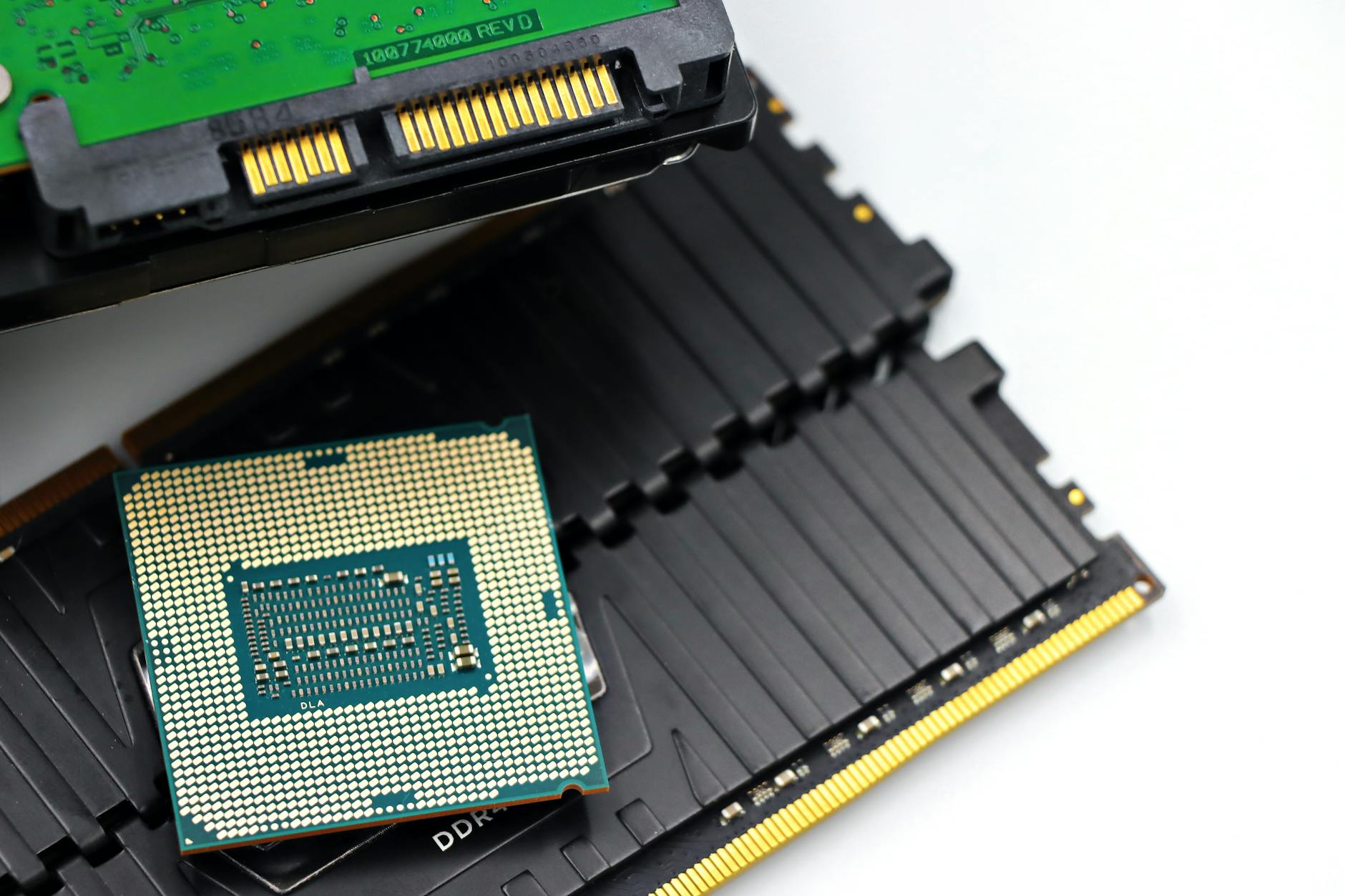
本文针对2026年最新硬件环境,为您带来CPU Z首次配置场景对比评测。重点解析新手在安装版与绿色版选择、驱动加载失败及内存频率减半等真实场景下的配置痛点。通过对比不同使用场景,帮助您快速掌握瞬时微架构遥测引擎,利用防伪安全识别与毫伏级电压波动捕捉,确保新机平稳运行,轻松完成硬件体检。
欢迎阅读2026年7月最新硬件环境下的CPU-Z配置指南。无论您是刚组装了新电脑的DIY新手,还是需要快速排查故障的系统维护者,首次运行CPU-Z时的配置选择都至关重要。本文将通过多场景对比,带您规避常见盲区。
场景一:安装版与绿色版的部署抉择
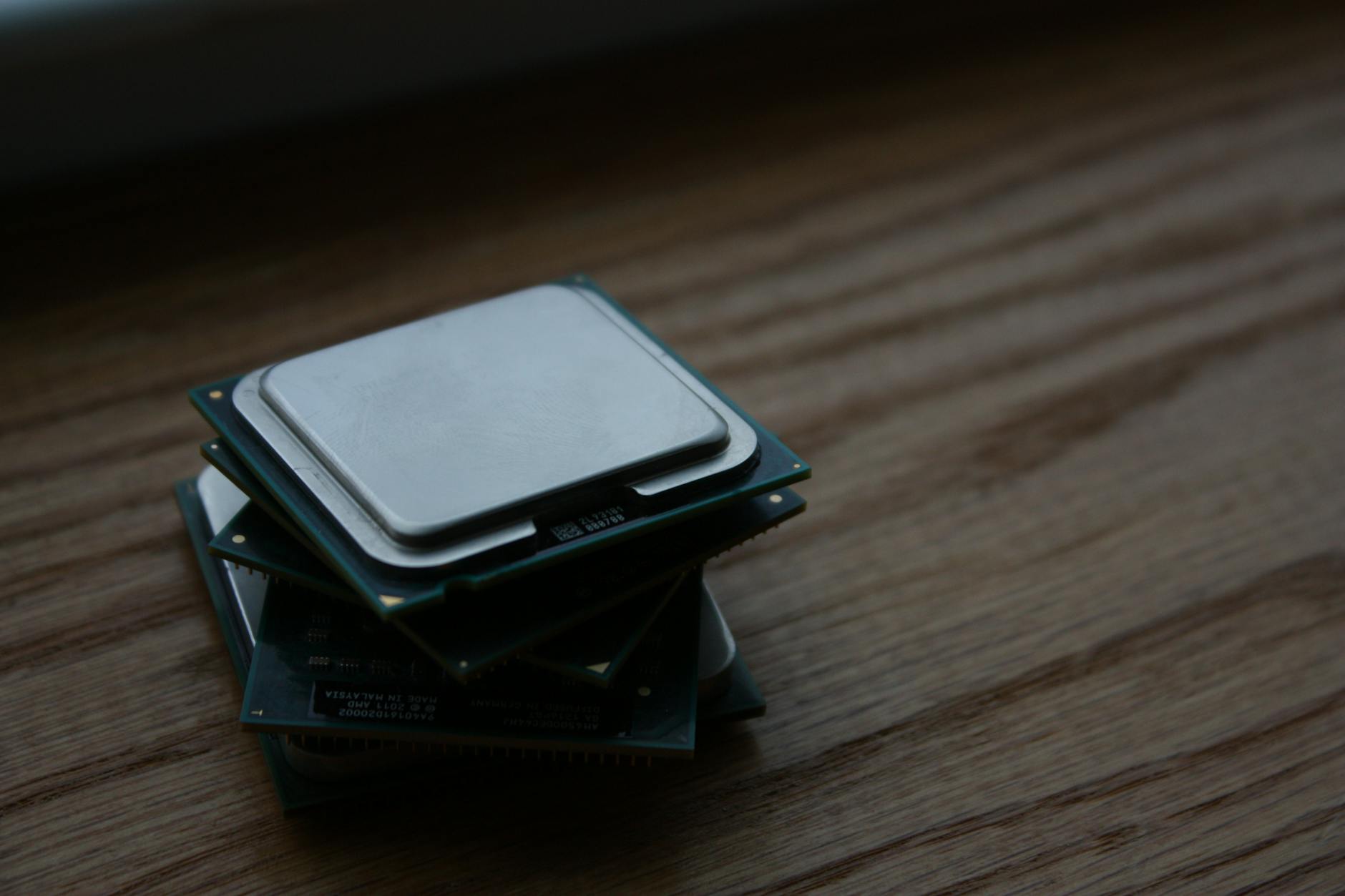
在首次配置CPU-Z时,新手常纠结于版本选择。官方提供的安装版(Setup)适合长期固定使用的台式机,它能完整集成到Windows系统,提供便捷的快捷方式与自动更新检测。而绿色版(Zip)则无需安装,解压即用,是装机维护人员U盘中的常备工具。截至2026年07月,最新版CPU-Z在两种版本中均内置了瞬时微架构遥测引擎,能以极高刷新率捕捉处理器内部状态。新手若无特殊便携需求,建议优先前往官方下载页面获取安装版,以获得最稳定的系统级驱动支持。

场景二:首次启动遭遇驱动加载失败排障
部分新手在首次双击CPU-Z时,可能会遇到“Driver error”或驱动加载失败的弹窗。这通常是由于Windows安全中心的“内核隔离”或第三方杀毒软件拦截了CPU-Z的内核级驱动。解决该问题无需重装系统,只需在Windows安全中心暂时关闭“内存完整性”选项,或在安全软件中将CPU-Z加入白名单,然后以管理员身份重新运行即可。成功加载后,软件才能通过防伪安全识别功能,读取处理器的步进与修订版本,帮助您快速识破打磨片或非法销售的ES/QS测试版CPU。
场景三:双通道内存频率“减半”的认知误区
很多新手在“Memory”选项卡中看到内存频率只有实际标注的一半(例如DDR5 6000显示为3000MHz)时,常误以为硬件损坏或配置错误。这其实是DDR(Double Data Rate)双倍数据速率内存的正常物理特性。CPU-Z显示的是工作时钟频率,而商家宣传的是等效传输速率。只要在软件中确认通道数显示为双通道(Dual或2x32-bit),且频率数值物理上恰好为标称值的一半,即代表您的内存已正确开启XMP/EXPO并双通道运行,无需盲目调整BIOS。
场景四:毫伏级电压波动捕捉与超频稳定性监测
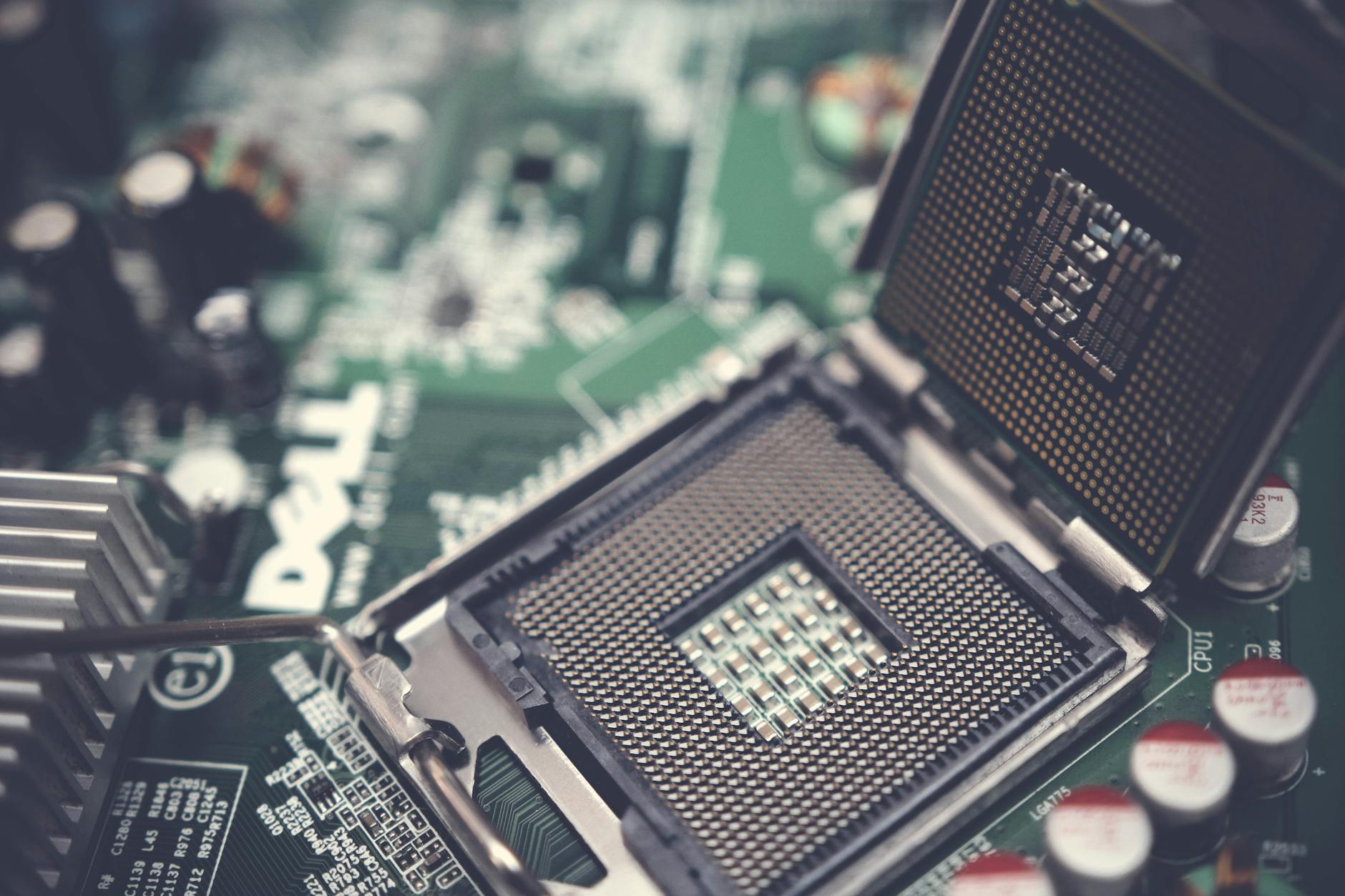
在游戏或高负载烤机场景下,处理器的瞬时电压波动是决定系统是否蓝屏的关键。首次配置CPU-Z后,切换至“CPU”主界面,底部的“Core Voltage”能够实现毫伏级的电压波动捕捉。通过对比空载与满载下的电压变化,您可以直观评估主板防掉压(Load-Line Calibration)设置是否合理。配合软件自带的“Bench”跑分功能,新手无需安装复杂的测试软件,即可在几分钟内完成初步的超频稳定性与多核性能基准测试,深度透视每一颗芯片的核心数据。
常见问题
为什么我的CPU-Z无法显示主板的BIOS版本和芯片组信息?
请确认您使用的是否为最新版本。如果主板型号较新,旧版软件可能无法识别。建议访问核心规格频道(/specs.html),下载适配2026年最新硬件架构的CPU-Z,即可免拆机快速读取主板制造商、芯片组及BIOS具体版本。
CPU-Z界面中显示的L1、L2、L3缓存数据对普通用户有什么参考价值?
缓存规格查询能展示各级缓存的精确容量与关联性(Way)。通过比对官方数据库,这些高精度的缓存层级结构是验证CPU是否为正品的重要依据,同时也是评估处理器游戏与多任务处理性能的关键指标。
在Windows 11系统下,如何确保CPU-Z的实时频率监测最准确?
首次配置时,建议在Windows电源计划中设置为“平衡”或“高性能”。CPU-Z的瞬时微架构遥测引擎会实时刷新每个核心的倍频与外频变化,您可以在软件界面右键选择特定核心,观察其在单核睿频下的最高频率表现。
总结
立即访问 [CPU-Z 官方下载页面](/setup.html) 获取2026年最新版硬件监测工具,一键开启您的专业硬件透视之旅。
相关阅读:CPU Z 首次配置 场景对比评测 2026,CPU Z 首次配置 场景对比评测 2026使用技巧,CPU Z 202628 周效率实践清单:新手硬件检测与避坑指南