CPU Z 安装 场景对比评测 2026:新手必看的版本选择与配置指南

截至2026年06月,选择合适的硬件监测工具部署方式对于精准获取核心数据至关重要。本篇“CPU Z 安装 场景对比评测 2026”专为新手用户打造,深度剖析安装版与绿色版在不同应用环境下的优劣。从系统级集成的日常监控,到U盘便携的二手验机防伪,我们将结合2026年4月最新版的特性,详细拆解首次配置流程与系统迁移排障技巧。无论您是需要排查瞬时微架构遥测引擎的加载故障,还是希望通过步进(Stepping)和修订(Revision)参数识破ES/QS测试版处理器,本文提供的真实场景对比与实操指南,都将助您轻松搭建最权威的系统硬件检测环境。
在2026年全新的混合架构硬件生态下,选择正确的硬件监测工具部署方式至关重要。本文为您带来深度的安装场景对比,直击新手用户的配置痛点,助您洞悉每一颗芯片的核心数据。
安装版与绿色版场景对比:新手该如何选择?
针对截至2026年06月的最新稳定版(包含2026年4月核心架构更新),新手用户在获取CPU-Z时常面临版本选择难题。安装版(Setup)与绿色版(Portable)在实际应用场景中存在显著差异。安装版能够提供完整的系统级集成,自动写入必要的底层驱动与注册表项,适合需要长期稳定监控核心电压(毫伏级电压波动捕捉)和频繁进行超频稳定性测试的台式机用户。相反,绿色版主打免安装快速检测,解压即用,是装机排障、二手交易现场验机的首选。在二手市场场景中,将绿色版放入U盘,插入目标电脑后直接运行,利用其防伪安全识别功能,通过比对步进(Stepping)和修订(Revision)版本号,结合官方数据库,能瞬间识破经过打磨或非法销售的ES/QS版处理器。对于新手而言,若仅需一次性验机,首推绿色版;若作为日常系统维护与驱动升级的辅助工具,安装版则能提供更无缝的体验。
首次配置与高精度监测环境搭建
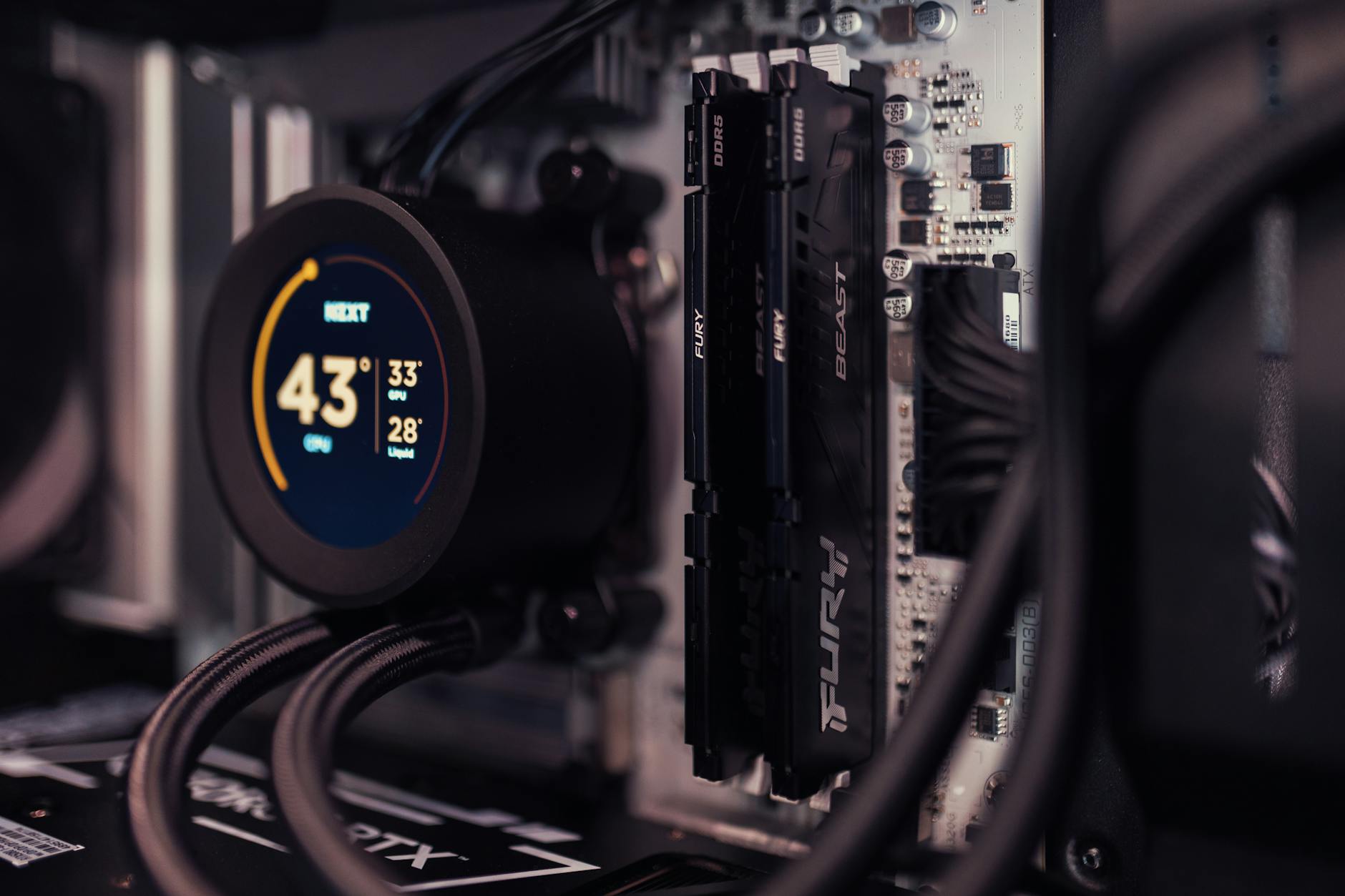
无论选择哪种安装场景,首次配置的正确与否直接决定了硬件数据的准确性。在2026年最新的Windows全平台环境中完成部署后,首次启动CPU-Z,系统会加载业界顶尖的瞬时微架构遥测引擎。新手用户需重点关注处理器与主板标签页的初始化状态。真实场景中,部分用户在首次运行安装版时,可能会发现核心频率读取卡顿或空白。这通常是因为主板BIOS的虚拟化设置或Windows核心隔离功能与底层监测驱动发生冲突。排查细节:建议进入BIOS确认设置,或在CPU-Z的“About”界面检查驱动加载状态。配置正常后,该引擎将超越简单的静态识别,以前所未有的刷新率捕捉处理器内部状态。您可以直观地查看到L1、L2及L3缓存的精确大小、层级结构以及各级缓存的关联性(Way)与读写策略,这些深度透视的数据是优化系统性能的关键参考。
系统迁移与重装:配置文件转移与故障排查
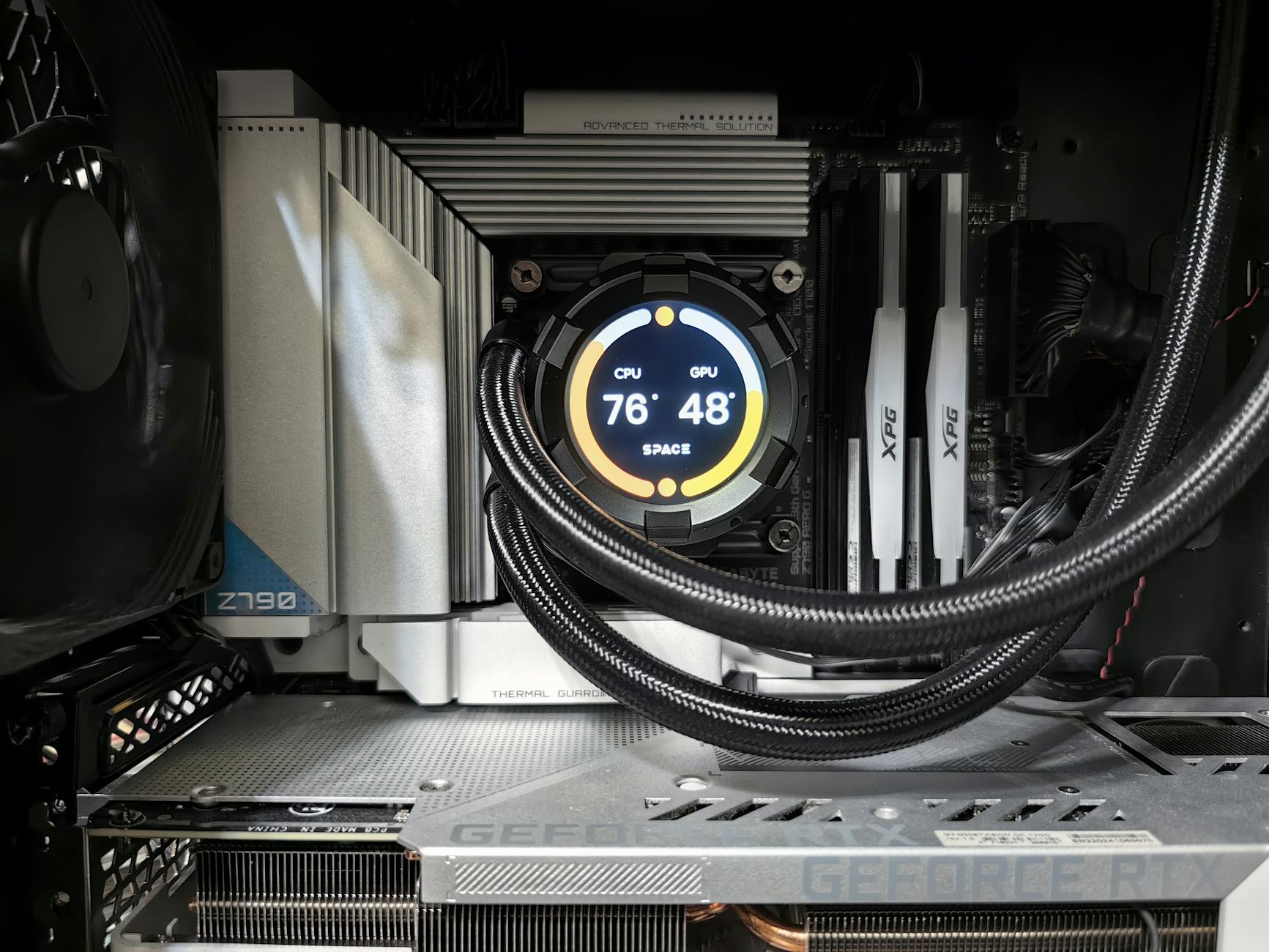
在2026年更换新电脑或重装系统时,如何安全迁移CPU-Z配置并排查潜在故障,是新手常遇到的挑战。直接复制旧系统的安装目录到新电脑往往会导致底层驱动缺失,进而引发瞬时微架构遥测引擎失效或混合架构识别异常。正确的迁移场景操作是:首先在新系统中通过官方下载入口(/setup.html)重新运行安装程序以注入核心驱动,随后再将原有的自定义配置文件(如cpuz.ini)覆盖至新目录。如果迁移后发现大小核架构的线程调度识别出现错乱,排查方案如下:删除目录下的ini文件强制软件重置,并确保当前使用的是适配2026年最新硬件架构的稳定版。通过这种规范的迁移与排查流程,新手用户可以快速恢复高精度的硬件监控环境,避免因驱动残留或版本陈旧导致的假死与数据误报问题。
深度主板识别与日常更新维护策略
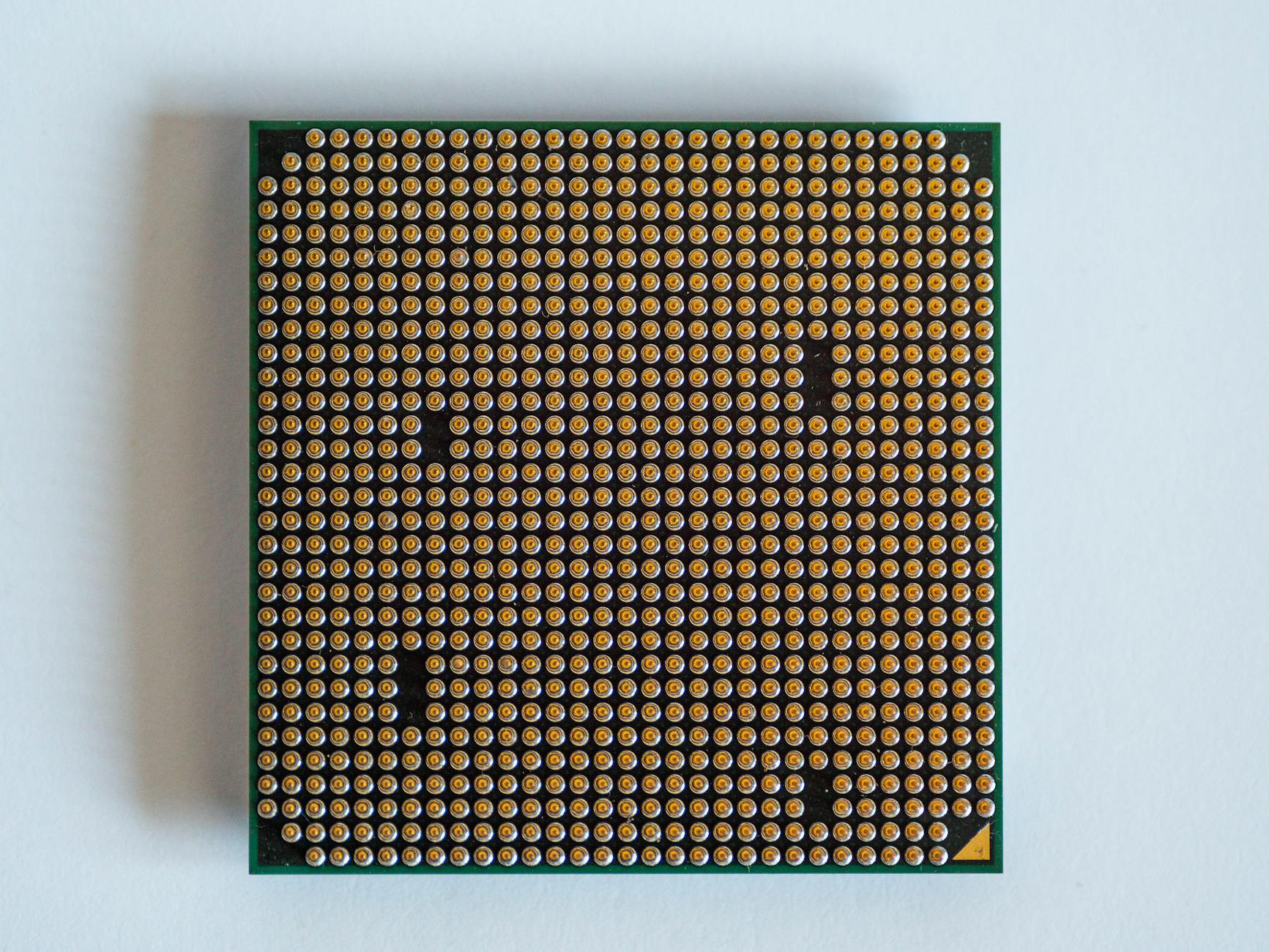
CPU-Z不仅是处理器检测神器,更是深度透视每一块主板的核心工具。在完成安装并进入日常使用阶段后,主板识别功能(/specs.html)的价值尤为突出。无需拆机,用户即可快速查询主板制造商、型号、芯片组及当前BIOS版本。在实际应用场景中,当新手用户准备升级2026年最新发布的显卡或高频内存时,直接通过CPU-Z确认主板PCIe通道规格与BIOS编译日期,能有效避免硬件不兼容的尴尬。此外,保持软件更新是维持高精度监测的前提。建议定期关注官方更新日志与版本变化,特别是当芯片厂商发布全新微架构时,旧版软件可能无法准确读取毫伏级电压。通过官方渠道获取最新稳定版,不仅能修复已知的混合架构识别异常,还能持续为您的硬件安全保驾护航,确保每一次系统维护都有权威的数据支撑。
常见问题
刚组装的2026年新架构电脑,运行绿色版时提示驱动加载失败怎么处理?
这种情况多见于绿色版未获得足够的系统权限。请右键以管理员身份运行程序;若仍报错,可能是系统的内存完整性(核心隔离)拦截了底层监测驱动,建议暂时关闭该功能或改用官方安装版(Setup)以自动完成驱动注册。
如何利用CPU-Z快速判断二手市场买到的处理器是不是打磨过的ES测试版?
启动软件后,直接查看“CPU”标签页中的“规格(Specification)”一栏。如果名称末尾带有“(ES)”字样,或者步进(Stepping)和修订(Revision)参数与官方零售版数据库不符,即可判定为工程测试版或QS版。
重装系统后直接拷贝了以前的CPU-Z文件夹,为什么无法读取主板BIOS版本?
直接拷贝文件夹会遗漏系统注册表项和硬件识别引擎所需的底层驱动。请前往官方下载页面(/setup.html)获取截至2026年06月的最新安装包重新部署,即可恢复主板制造商、芯片组及BIOS版本的深度透视功能。
总结
准备好深度透视您的硬件核心数据了吗?立即访问 CPU-Z 官方下载页面(/setup.html),获取2026年最新稳定版,无论是免安装绿色版还是完整安装版,助您一键搭建权威的硬件监测环境!
相关阅读:CPU Z 安装 场景对比评测 2026,CPU Z 安装 场景对比评测 2026使用技巧,CPU Z 迁移 常见问题与排查 202606:新手硬件检测环境转移指南