CPU Z 202628 周效率实践清单:新手硬件检测与避坑指南

本指南专为2026年7月最新硬件环境设计,为您详解“CPU Z 202628 周效率实践清单”。针对新手用户在首次配置、安装版与绿色版选择、驱动加载失败及内存频率减半显示等真实痛点,提供深度排障方案。通过本清单,您将快速掌握瞬时微架构遥测引擎,利用防伪安全识别与毫伏级电压波动捕捉,确保系统稳定运行,轻松完成硬件体检。
在2026年复杂的硬件生态下,快速准确地评估系统状态至关重要。这份“CPU Z 202628 周效率实践清单”旨在帮助新手用户避开安装与配置中的常见陷阱,实现高效的硬件遥测。
首次部署:安装版与绿色版的场景化抉择
在开始执行周效率实践清单前,首先需要从官方渠道获取正确的软件版本。访问 /setup.html 即可获取2026年4月最新版。对于新手用户,建议根据使用场景进行选择:如果您需要完整的系统集成、开始菜单快捷方式以及自动更新检测,请选择安装版(Setup);如果您需要在多台电脑上进行临时检测,或者不希望在系统注册表中留下痕迹,绿色版(Zip)是更佳的选择。无论选择哪种版本,CPU-Z 都能提供针对处理器、主板及内存的高精度监测,帮助您深度透视每一颗芯片的核心数据。

避坑指南:攻克驱动加载失败与初始化异常
在2026年最新的Windows安全策略下,许多新手在首次运行CPU-Z时会遇到“Driver error”或卡在“Monitoring”初始化的故障。这是由于系统的内核隔离(HVCI)或虚拟化安全性(VBS)阻止了检测驱动的加载。排查此问题时,请右键点击软件图标,选择“以管理员身份运行”。如果依然报错,请进入Windows安全中心,暂时关闭“内核隔离”中的“内存完整性”选项,然后重新启动软件。通过这一配置,瞬时微架构遥测引擎即可顺利加载,实现毫伏级电压波动捕捉。
防伪识别:利用步进与修订识破假冒芯片
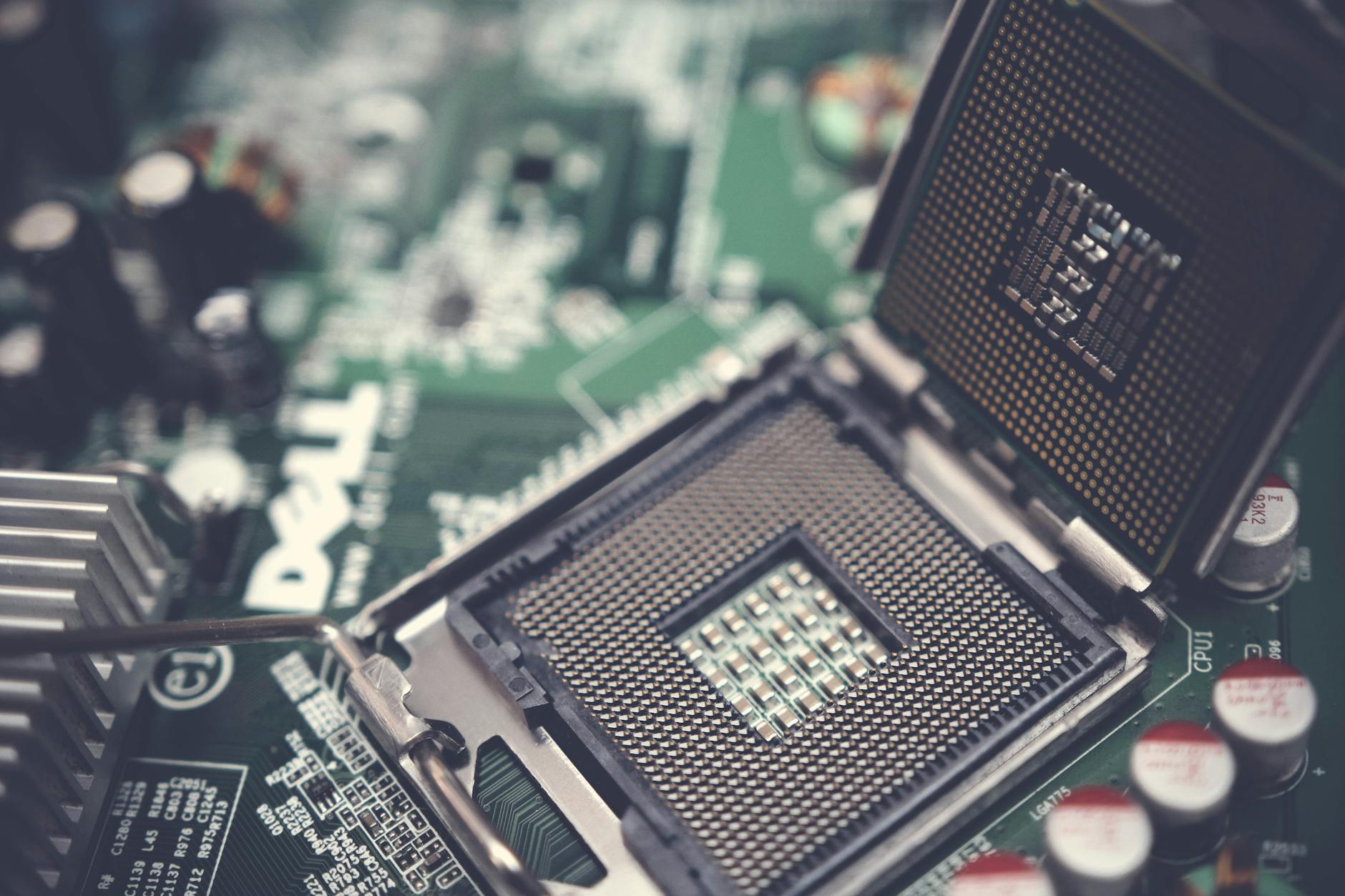
购买新硬件后,防伪安全识别是清单中的核心步骤。通过访问 /verify.html 频道,您可以结合官方数据库验证处理器真伪。打开软件后,重点观察“处理器”选项卡中的“步进(Stepping)”和“修订(Revision)”版本号。非零售的ES(工程样品)或QS(质量样品)版本通常会在“Specification”栏目中直接显示“ES”字样。如果发现这些参数与官方标称的正式版不符,或者核心代号异常,则可能购买到了经过打磨或非法销售的处理器,应及时联系商家退换。

内存误区:厘清双倍数据速率与通道配置
许多新手在“内存(Memory)”选项卡中看到“Uncore Frequency”或“DRAM Frequency”时,会惊慌地发现数值只有标称频率的一半(例如购买的DDR5 6000内存显示为3000 MHz)。这并非硬件故障,而是DDR(Double Data Rate)双倍数据速率的物理特性决定的,实际等效传输速率需要将显示频率乘以二。此外,结合 /specs.html 页面,您可以无需拆机快速查询主板的通道配置(单通道或双通道),确保内存插在正确的插槽上以启用双通道模式,最大化释放系统带宽。
总结
想要即刻体验权威的处理器及系统硬件监测工具?请立即访问 /setup.html 获取CPU-Z官方最新版,开启您的硬件深度透视之旅。
相关阅读:CPU Z 202628 周效率实践清单使用技巧,CPU Z 更新 常见问题与排查 202607:解决驱动加载失败与硬件识别异常的实操指南