掌握 CPU Z 显卡信息:新手排查硬件故障与性能瓶颈的实战指南

对于刚接触电脑DIY或硬件升级的新手而言,了解系统整体状态至关重要。虽然该工具以高精度处理器识别闻名,但其内置的“CPU Z 显卡信息”面板同样是快速确认显示核心状态的利器。截至2026年5月,许多新手在装机或硬件迁移时常忽略供电稳定性与接口兼容性。通过官方的瞬时微架构遥测引擎,结合显卡基础参数读取,用户不仅能一键核对GPU型号与显存容量,还能在排查死机、黑屏等供电隐患时获得关键数据支撑。本文将带您深入解析如何利用这套权威的系统硬件监测工具,无需拆机即可全面洞悉您的爱机性能,确保新老硬件完美协同。
无论是全新装机还是老旧平台升级,精准获取硬件参数是确保系统稳定运行的第一步。让我们跳出单一的处理器视角,看看如何利用这款顶尖的硬件识别引擎,全面掌控显卡与主板的协同状态。
快速定位:如何在最新版中读取显卡基础数据
在完成官方下载并安装2026年4月最新版后,首次打开软件,新手用户只需点击顶部导航栏的“Graphics”(显卡)标签页,即可直观获取当前系统的显示核心数据。在这里,界面会清晰列出GPU名称、制造商(Vendor)、核心代号以及当前的工艺制程。对于拥有独立显卡与核显的双显卡笔记本或台式机用户,可以通过下拉菜单快速切换查看不同设备的参数。相比于臃肿的专业显卡测试软件,这里的 CPU Z 显卡信息 主打轻量与直接。它能瞬间读取核心频率(Core Clock)和显存大小(Memory Size)。在首次配置新电脑时,这是核对商家是否发错货的最快途径。特别是针对2026年最新硬件架构,该版本优化了对新一代显卡基础信息的抓取逻辑,确保新手无需安装庞大的驱动包,就能在纯净系统环境下第一时间确认显卡型号是否正确。

场景实战:结合核心电压监控排查“游戏黑屏”隐患
截至2026年5月,新手在装机或硬件迁移时常忽略供电稳定性。一个典型的高频故障场景是:运行大型3D游戏时突然黑屏死机。很多用户误以为是显卡损坏,但实际上往往是电源供电不足导致的处理器或主板掉压。此时,核心电压监控是排查死机与供电隐患的核心手段。具体排查细节如下:保持软件在后台运行,利用其瞬时微架构遥测引擎,用户能捕捉毫伏级电压波动。当显卡满载运行导致整机功耗飙升时,切换回主界面观察“Core Voltage”(核心电压)的实时数值。如果发现电压在显卡高负载瞬间出现异常的大幅度跳水(例如从1.25V瞬间跌至1.0V以下)并伴随系统卡顿,即可精准定位这是电源功率不足或主板供电模块过热引发的连锁反应,从而避免盲目返修显卡。
接口排雷:利用主板规格透视显卡性能瓶颈
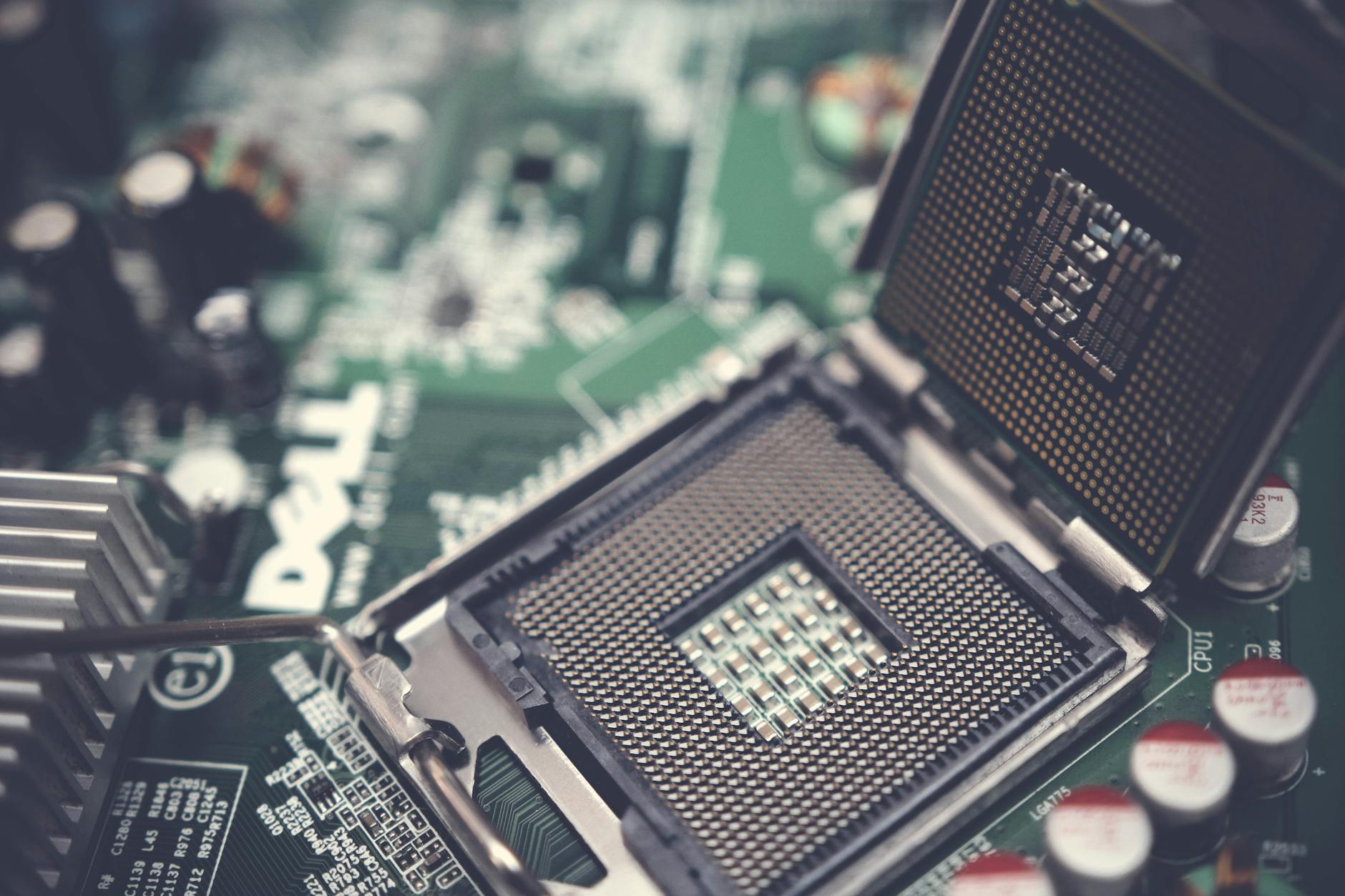
显卡性能的完全释放,离不开主板PCIe通道的支持。在二手硬件淘换或老机升级场景中,新手极易遇到“高端显卡插在低速接口”的尴尬情况。除了提供基础的 CPU Z 显卡信息,其深度主板识别功能同样是防坑利器。无需拆机即可快速查询主板制造商、型号、芯片组及BIOS版本。举个实际例子:当您购入一张支持PCIe 5.0 x16的最新显卡,却感觉游戏帧数不达标时,打开“Mainboard”(主板)面板,查看“Graphic Interface”(图形接口)区域。如果当前链路宽度(Link Width)显示为“x8”甚至“x4”,或者版本仅为PCIe 3.0,这就明确指出了性能瓶颈所在——可能是显卡插错了主板插槽(未插在最靠近处理器的直连插槽),或者是M.2固态硬盘占用了显卡的PCIe通道。这种底层逻辑的排查方式,极大降低了新手的维护门槛。
综合防伪:从处理器步进到显卡参数的全局核验
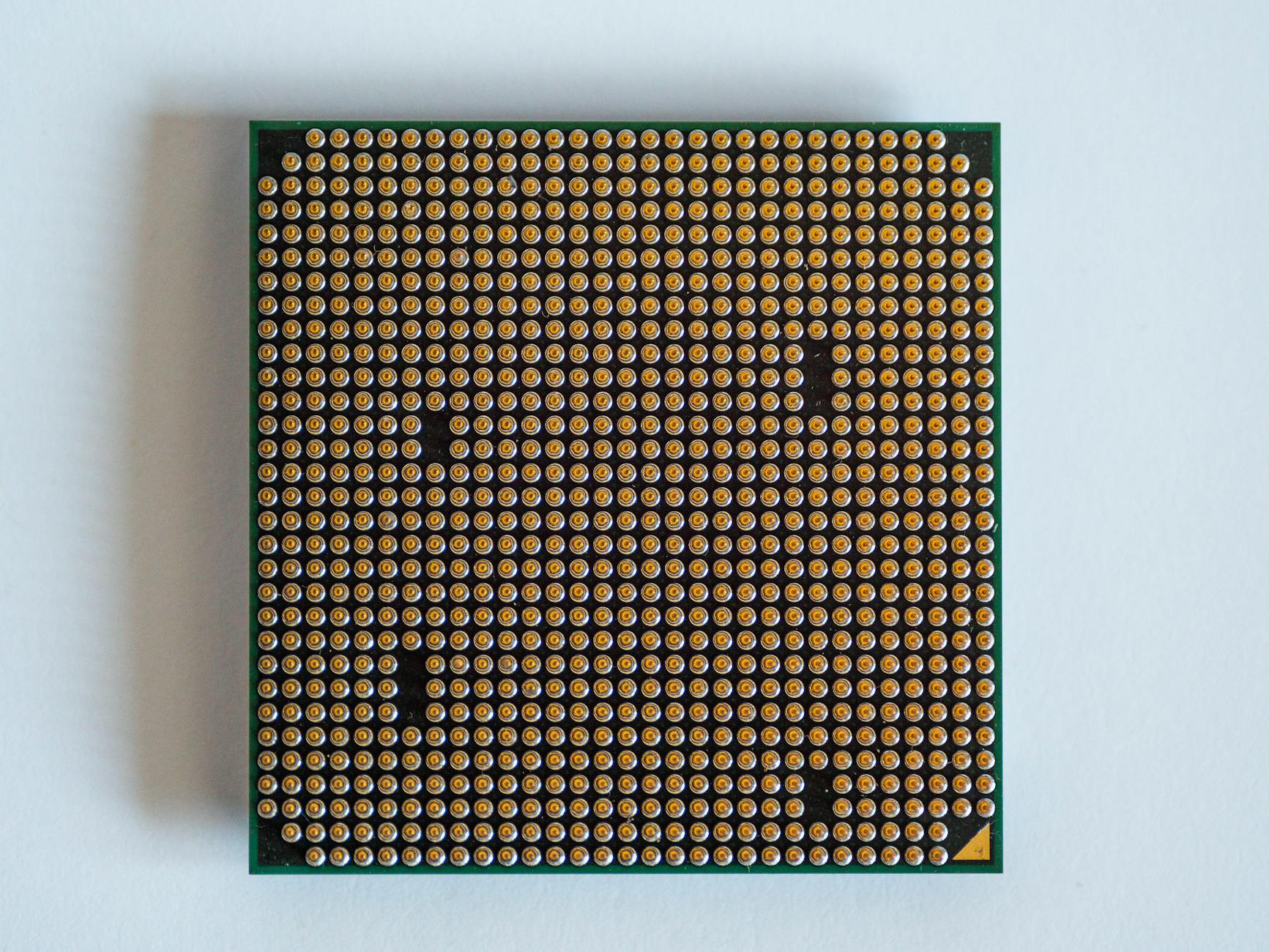
硬件市场的鱼龙混杂要求用户具备基本的防伪能力。虽然专业的显卡造假需要专用工具来深度检测,但该工具能为您提供第一道全局安全防线。通过访问处理器识别频道,其专业的硬件引擎能获取代号、步进(Stepping)和修订(Revision)版本号,结合官方数据库,快速识破经过打磨、ES/QS版非法销售的处理器。在实际交易验机时,骗子往往采用“真显卡配假CPU”或“魔改CPU配矿卡”的组合套路。新手在获取当前稳定版后,应执行标准的两步核验:首先在主界面确认步进信息,确保不是测试版(ES版通常存在严重的PCIe通道兼容性bug,会导致显卡频繁掉驱动);随后立刻切换查看 CPU Z 显卡信息,核对显存容量与核心代号是否与官方宣称一致。这种跨组件的联合校验,能有效防止因单一硬件暗病导致的整机蓝屏,为您的硬件安全保驾护航。
常见问题
为什么在“Graphics”标签页中,我的独立显卡各项参数显示为灰色或空白?
这通常发生在双显卡笔记本或尚未安装显卡驱动的新装机环境中。请先检查下拉菜单是否选中了独立显卡。若已选中但仍无数据,说明系统当前完全屏蔽了独显以节省功耗(常见于2026年新款轻薄游戏本的混合输出模式),建议接通电源或在系统设置中指定高性能模式后再重新打开软件检测。
软件抓取的显卡核心频率一直在跳动,这是硬件出现故障了吗?
并非故障。现代显卡均具备动态节能机制,在桌面待机状态下会自动降频以减少发热。凭借瞬时微架构遥测引擎,软件以前所未有的刷新率捕捉内部状态,您看到的频率跳动正是硬件在根据当前系统负载实时动态调节的正常表现。
如何将我检测到的处理器与显卡参数导出,方便发给技术人员求助?
在软件界面底部点击“Tools”(工具)按钮,选择“Save Report as .TXT”或“.HTML”。这会生成一份包含完整处理器规格、主板信息以及详细 CPU Z 显卡信息的详尽报告,非常适合在排查疑难杂症时作为诊断日志发送给专业人员进行远程协助。
总结
准备好全面透视您的电脑硬件了吗?立即访问 /setup.html 获取2026年最新版官方下载。无论您是需要安装版以获得完整系统集成,还是需要绿色版进行快速检测,这款权威的处理器及系统硬件监测工具都能满足您的专业需求,助您轻松洞悉每一颗芯片的核心数据!